

Cursor per i designer.
Cursor è l'editor di codice IA, ora con una Design Mode visiva. I designer lo usano per modificare la UI puntando e disegnando, e per trasformare Figma in codice. Open Design collega Cursor Agent a un flusso di lavoro di design open-source che mantiene i tuoi file in locale.
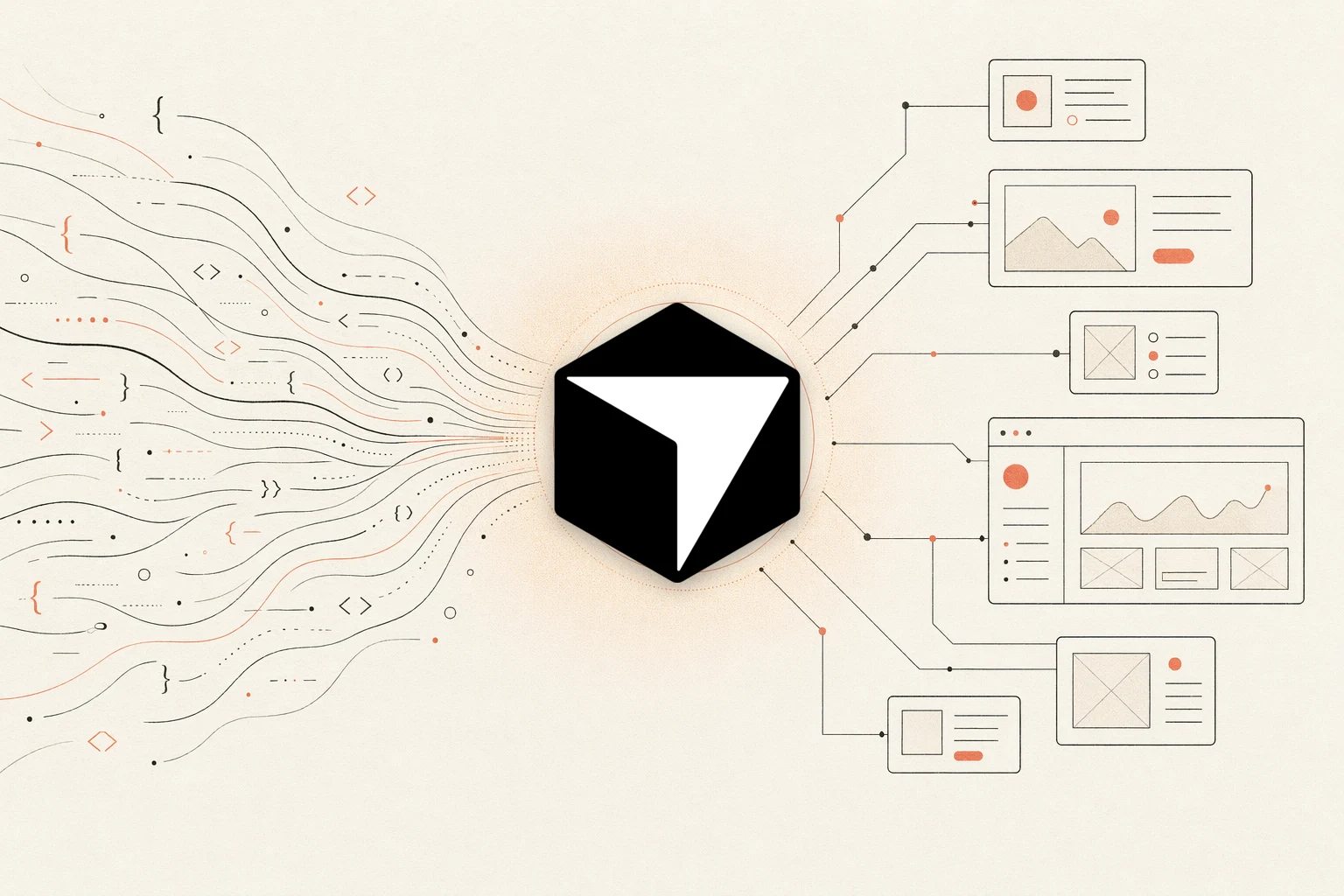
Open Design trasforma Cursor in un agente di design open-source e local-first — il tuo account Cursor o le tue chiavi di modello, i tuoi file, una libreria curata di skill e design system tutt'intorno.
Cursor è l'editor di codice AI-first che ha reso "costruiscilo e guardalo renderizzare" il modo predefinito di rilasciare UI. Con la modalità Agent, le modifiche inline, un'anteprima nell'editor e Figma tramite MCP, è diventato un vero strumento di design — una volta che gli fornisci i riferimenti giusti, le regole e un ciclo di verifica. Questa è una guida pratica ed end-to-end all'uso di Cursor per UI, frontend e design system, e a come integrarlo in un flusso di lavoro di design strutturato con Open Design.
Copre cos'è realmente Cursor, perché il suo stretto ciclo itera-e-osserva è adatto al design, come configurarlo da zero, il ciclo screenshot-e-anteprima-to-UI, il round-trip con Figma tramite MCP, come si confronta con Codex e Claude Code, le insidie che fanno apparire generico l'output dell'IA e come Open Design colma il divario come layer di design aperto e local-first.
Cos'è realmente Cursor
Cursor è un editor di codice AI-first costruito da Anysphere. È un fork di VS Code, quindi conserva l'editor, le estensioni e le scorciatoie da tastiera familiari, ma ricostruisce il flusso di lavoro attorno a un agente IA capace di leggere l'intero progetto, modificare più file, eseguire comandi e iterare con te nel ciclo.
Per il lavoro di design le superfici importanti sono la modalità Agent (descrivi un risultato e Cursor pianifica e modifica attraverso i file), le modifiche inline e i completamenti Tab per aggiustamenti rapidi, un'anteprima / browser nell'editor così puoi vedere la UI in esecuzione senza lasciare la finestra, e il supporto MCP che gli permette di attingere a contesto esterno come un file Figma live.
- Regole di progetto: Cursor legge file di istruzioni di progetto — regole `.mdc` versionate sotto `.cursor/rules`, e un semplice `AGENTS.md` — così puoi codificare le tue convenzioni di design dove l'agente le legge a ogni esecuzione.
- Modelli: Cursor è flessibile sui modelli: include modelli di frontiera tramite il tuo abbonamento e supporta anche l'uso delle tue chiavi di modello, così scegli il motore dietro lo stesso flusso di lavoro dell'editor.
- MCP: Parla il Model Context Protocol, così i server esterni — il più rilevante è il server Figma MCP — diventano contesto di prima classe per l'agente.
- Fornitore: Anysphere
- Credenziale: account / abbonamento Cursor (Hobby / Pro / Business) o le tue chiavi di modello (BYOK)
- Forma: editor di codice AI-first (fork di VS Code) con agente e anteprima nell'editor
Perché Cursor è bravo nel design
Il vantaggio di Cursor nel design non è una singola funzionalità — è la strettezza del ciclo costruisci-e-osserva. Tre cose lo fanno sembrare uno strumento di design anziché un generatore di codice generico.
- Uno stretto ciclo itera-e-osserva: Tu dai il prompt, Cursor modifica attraverso i file e l'anteprima nell'editor renderizza il risultato immediatamente — così aggiusti spaziatura, gerarchia e movimento in secondi invece di fare avanti e indietro tra un terminale e un browser separati.
- Editing visivo diretto: Oltre alla chat, Cursor ti permette di selezionare elementi nell'anteprima e ritoccare gli stili, così le piccole correzioni visive sembrano modifiche di design piuttosto che archeologia del codice.
- Regole di progetto e contesto MCP: Con `.cursor/rules` (o `AGENTS.md`) e il server Figma MCP, l'agente lavora rispetto ai tuoi tokens, componenti e specifiche di design reali invece di tirare a indovinare.
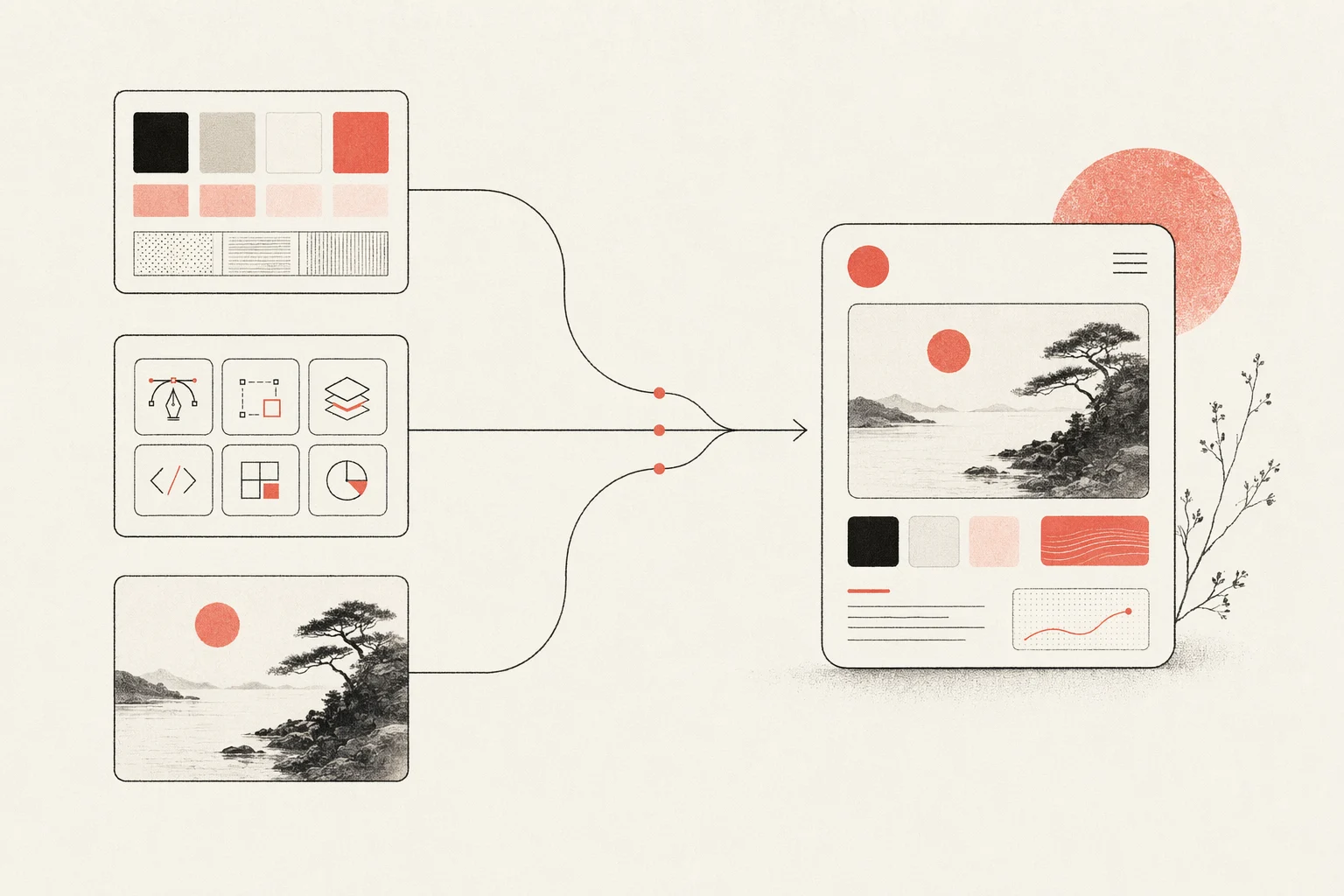
La lezione è la stessa che insegna ogni agente: Cursor non ha gusto di default. Produce buon design quando gli dai dei vincoli — un design system, una skill estetica e riferimenti concreti. Open Design impacchetta esattamente quegli input, ed è per questo che i due si combinano bene (più sotto).
Configurare Cursor per il lavoro di design, da zero
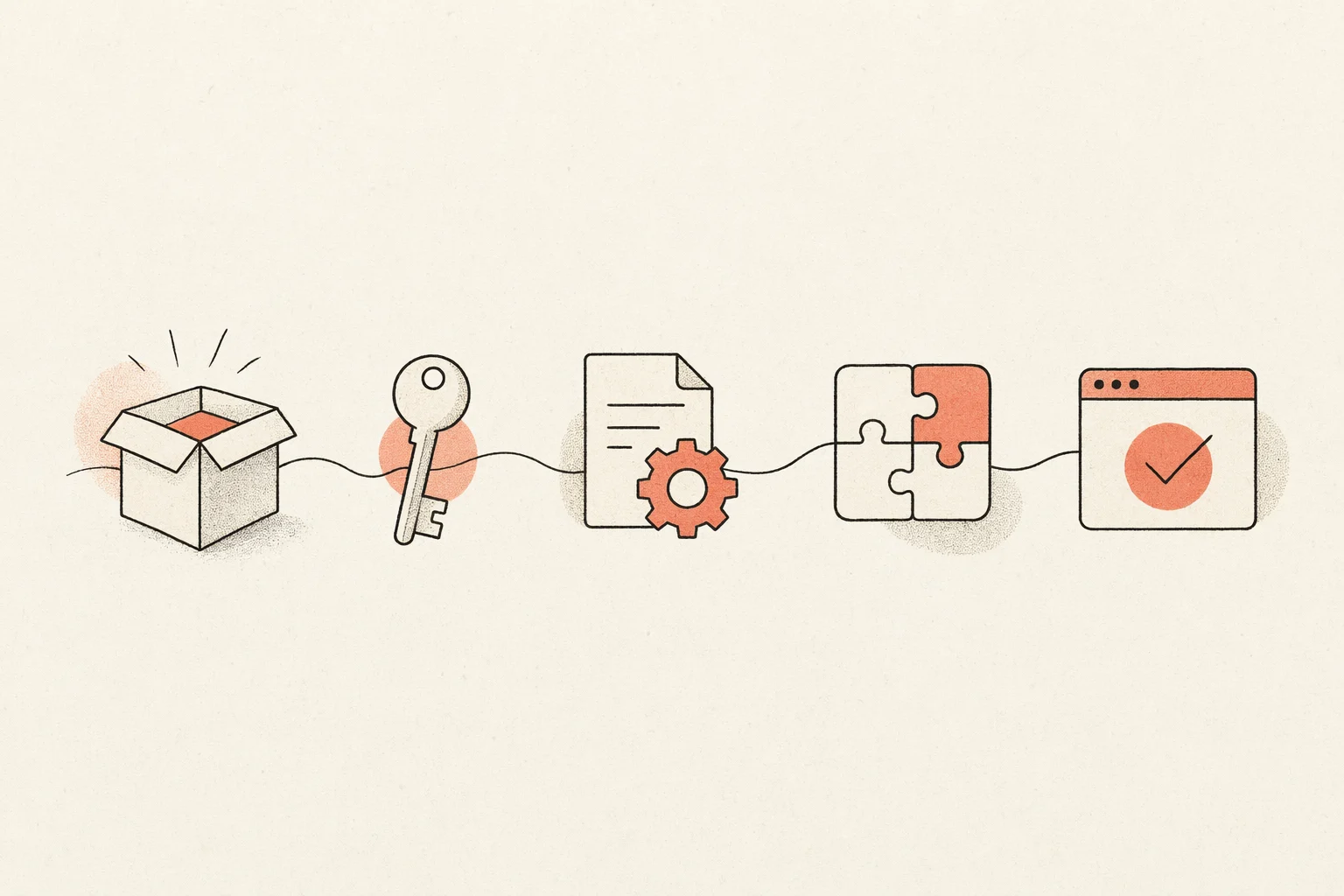
Ecco il percorso completo, da una macchina pulita a un Cursor in grado di costruire, visualizzare in anteprima e verificare la UI rispetto al tuo design system.
- Installa Cursor da cursor.com e accedi con il tuo account Cursor, oppure configura le tue chiavi di modello (BYOK) nelle Impostazioni.
- Apri il tuo progetto e scegli un modello nel pannello chat / Agent.
- Aggiungi regole di progetto: crea `.cursor/rules/*.mdc` per convenzioni strutturate e con ambito glob, oppure un semplice `AGENTS.md` per istruzioni semplici e leggibili.
- Connetti il server Figma MCP (opzionale) così l'agente può leggere il contesto di design live.
- Esegui il tuo dev server e usa l'anteprima nell'editor per vedere e verificare la UI mentre iteri.
Un file di regole di progetto minimale fa progettare l'agente verso un brand invece di ripiegare su un look generico. Mettilo dove Cursor lo legge a ogni esecuzione:
# .cursor/rules/design.mdc
---
description: Project design conventions
alwaysApply: true
---

- Reuse existing design-system tokens and components; never hardcode hex or spacing.
- At most two typefaces and one accent color.
- Brand-first hierarchy; restrained motion. No hero cards, no oversized rounded corners.
- Build responsive by default; verify desktop and mobile in the preview before finishing.- Codifica le tue regole di design: Inserisci i tuoi tokens, le primitive e le convenzioni in `.cursor/rules` o `AGENTS.md` e indirizza Cursor verso di essi, così l'output rispetta un brand invece di ripiegare su un look generico.
- Mantieni i prompt piccoli: Lo stretto ciclo di Cursor premia le richieste mirate — itera un componente o uno stato alla volta e osserva l'anteprima tra un passaggio e l'altro.
Il flusso di lavoro anteprima-to-UI
Il ciclo di design a maggior leva con Cursor consiste nel trasformare un riferimento in una UI funzionante e responsive e iterare nell'editor finché non corrisponde — guardando l'anteprima live per tutto il tempo invece di tirare a indovinare.
- Parti dai riferimenti visivi più chiari di cui disponi — e includi più stati (desktop e mobile, hover, vuoto, caricamento), non solo un'unica immagine hero.
- Sii specifico nel prompt; prompt vaghi producono UI generiche.
- Prepara un design system e indica a Cursor dove si trovano i tokens e le primitive canoniche.
- Tieni aperta l'anteprima nell'editor e in esecuzione il tuo dev server così ogni modifica renderizza immediatamente ai breakpoint che ti interessano.
- Itera confrontando la UI renderizzata con i riferimenti — e usa la selezione diretta degli elementi nell'anteprima per piccole correzioni visive.
Fornisci i riferimenti allegando un'immagine alla chat, poi formula il prompt con vincoli concreti:
Implement this design in React + Vite + Tailwind + TypeScript.
Reuse my existing design-system components and tokens.
Match spacing, layout, and hierarchy; make it responsive.
Keep the preview open — verify desktop and mobile match the
references and iterate until they do.
Fai commit delle buone iterazioni e revert di quelle cattive (avvisando Cursor quando fai revert) così ogni passaggio si costruisce su una base pulita — la stessa disciplina che impedisce a qualsiasi ciclo di agente di andare alla deriva.
Cursor + Figma: design ↔ codice tramite MCP
Cursor si connette a Figma attraverso il server Figma MCP ufficiale, che dà all'agente accesso strutturato a un file Figma live invece di uno screenshot piatto. Questo elimina le congetture dall'handoff.
- Design → Codice: Copia il link di un frame in Figma, incollalo in Cursor e chiedigli di implementare il design. Il server MCP espone contesto di design reale — componenti, variabili, dati di layout, tokens — così il codice generato corrisponde alla sorgente invece di approssimarla.
- Resta allineato: Con tokens di design, stili e componenti usati in modo coerente in Figma (e Code Connect dove disponibile), l'output di Cursor resta mappato sul tuo design system reale anziché reinventare le primitive.
Configura il server Figma MCP remoto una volta ed è disponibile per Cursor come contesto di prima classe. Poiché MCP è uno standard aperto, lo stesso server è riutilizzabile su Cursor, Claude Code, Codex e VS Code — esattamente il tipo di capacità portabile e multi-agente che Open Design è costruito per orchestrare.
Cursor vs Codex vs Claude Code per il design
Non c'è un unico vincitore per il lavoro di design — ogni agente ha un punto di forza diverso e i team esperti li combinano. Un riassunto equo:
| Agente | Punto di forza nel design | Ideale per |
|---|---|---|
| Cursor | Ciclo visivo costruisci-e-osserva con anteprima live nell'editor e editing diretto degli elementi | Lavoro di UI iterativo e a vista all'interno di un IDE |
| Codex | Forte rifinitura visiva con una skill frontend; comprensione delle immagini ed esecuzioni in sandbox | Build asincrone delegate e regole AGENTS.md portabili |
| Claude Code | Decisioni di design specifiche (hex, spaziatura, tipografia) e UX consapevole della codebase | Ragionamento frontend e refactoring a grande contesto |
Il verdetto ricorrente della community è che il gusto viene dagli esseri umani: tutti e tre, senza skill, riferimenti e vincoli, ripiegano su un'estetica generica. È questo il vero problema da risolvere — ed è di forma da strumento di design, non da modello.
Insidie, e come evitare l'estetica da "sbobba dell'IA"
La lamentela più comune sul design generato da Cursor è che appare generico — gradienti soft, pannelli fluttuanti, angoli arrotondati esagerati, ombre drammatiche, un'aria da Inter-e-viola che "urla che l'ha fatto un'IA". Altri problemi segnalati includono layout che si rompono su mobile e istruzioni che trapelano nel testo della UI.
- Aggiungi una skill di design: Una skill estetica curata costringe Cursor a impegnarsi su una vera direzione invece del look predefinito.
- Usa l'anteprima per verificare: Renderizza e auto-controlla sui vari breakpoint nell'anteprima nell'editor così i layout non si rompono in silenzio su mobile.
- Fornisci tokens e riferimenti: Tokens di design reali e screenshot di riferimento sono la singola leva più grande sulla qualità dell'output.
- Codifica le regole in `.cursor/rules`: Metti regole in stile "niente hero card, al massimo due caratteri, gerarchia brand-first" dove l'agente le legge a ogni esecuzione.
Nota che ogni mitigazione consiste nel dare all'agente un contesto di design curato. Mantenere quel contesto a mano, progetto per progetto, è la fatica che Open Design elimina.
Progettare con Cursor dentro Open Design
Open Design è il layer di design open-source che il flusso di lavoro qui sopra continua a richiedere. Tratta Cursor come un adattatore di prima parte e lo avvolge in una libreria curata di skill e design system, una pipeline di rendering strutturata e una UI desktop locale — così il contesto di design che rende bravo Cursor è presente fin dalla prima esecuzione, non assemblato a mano ogni volta.
- Installa Open Design e seleziona Cursor come tuo agente.
- Autenticati con il tuo account Cursor o le tue chiavi di modello (BYOK) — le credenziali restano sulla tua macchina e non vengono mai instradate tramite noi.
- Scegli un design system e una skill, poi genera deck, prototipi e landing page con un gusto coerente.
- Ogni artefatto e file DESIGN.md vive nella tua repo, non in un cloud ospitato.
Stesso agente Cursor, stessa chiave — più un vero flusso di lavoro di design portabile e open-source tutt'intorno. È local-first e Apache-2.0, quindi nulla del tuo lavoro o delle tue credenziali lascia la tua macchina.
Domande frequenti
-
01 Cursor può davvero fare lavoro di design?
Sì — con una skill di design, un design system e immagini di riferimento reali nel contesto, Cursor produce UI responsive di qualità da produzione, e la sua anteprima nell'editor ti permette di verificarla e rifinirla visivamente. Senza quel contesto tende a ripiegare su un look generico, ed è il divario che Open Design colma.
-
02 Questo è un prodotto Cursor ufficiale?
No. Open Design è un progetto open-source indipendente che integra Cursor come agente. Completa Cursor con una libreria di skill e design system aperta e local-first.
-
03 Mi serve un abbonamento Cursor per progettare con Cursor?
Puoi usare un account / abbonamento Cursor oppure portare le tue chiavi di modello (BYOK). In ogni caso Open Design non instrada mai le tue credenziali — vengono usate direttamente dal tuo agente.
-
04 Cursor o Claude Code per il design frontend?
Entrambi sono forti. Claude Code è noto per decisioni di design specifiche e consapevoli della codebase; il vantaggio di Cursor è il suo stretto ciclo costruisci-e-osserva con un'anteprima live dentro l'editor. Molti team usano entrambi — Open Design ti permette di cambiare agente senza modificare il tuo flusso di lavoro di design.
-
05 Come collego Cursor a Figma?
Aggiungi il server Figma MCP ufficiale in Cursor, poi incolla il link di un frame Figma nella chat e chiedi a Cursor di implementarlo. Il server espone componenti, variabili e dati di layout reali così il codice generato corrisponde al design sorgente.
-
06 Come evito l'estetica generica da "sbobba dell'IA"?
Aggiungi una skill di design, fornisci tokens di design reali e screenshot di riferimento, codifica le regole del brand in `.cursor/rules` o `AGENTS.md`, e verifica sui vari breakpoint nell'anteprima. Open Design li include come libreria curata, così salti la configurazione progetto per progetto.
-
07 Open Design è affiliato a Cursor o Anysphere?
No. Cursor è un prodotto di Anysphere; Open Design è un progetto open-source indipendente che lo supporta come adattatore di prima parte. Cursor e Anysphere sono marchi di Anysphere, Inc.
-
08 I miei file e le mie credenziali sono al sicuro?
Sì — Open Design è local-first. I tuoi file, gli artefatti e DESIGN.md restano nella tua repo, e le tue credenziali Cursor o di modello vengono usate direttamente dal tuo agente, mai instradate attraverso i server di Open Design.
Progetta con Cursor, in modo aperto.
Porta il tuo account Cursor o le tue chiavi di modello, mantieni ogni file in locale e ottieni una libreria di design curata intorno all'agente che già usi.